
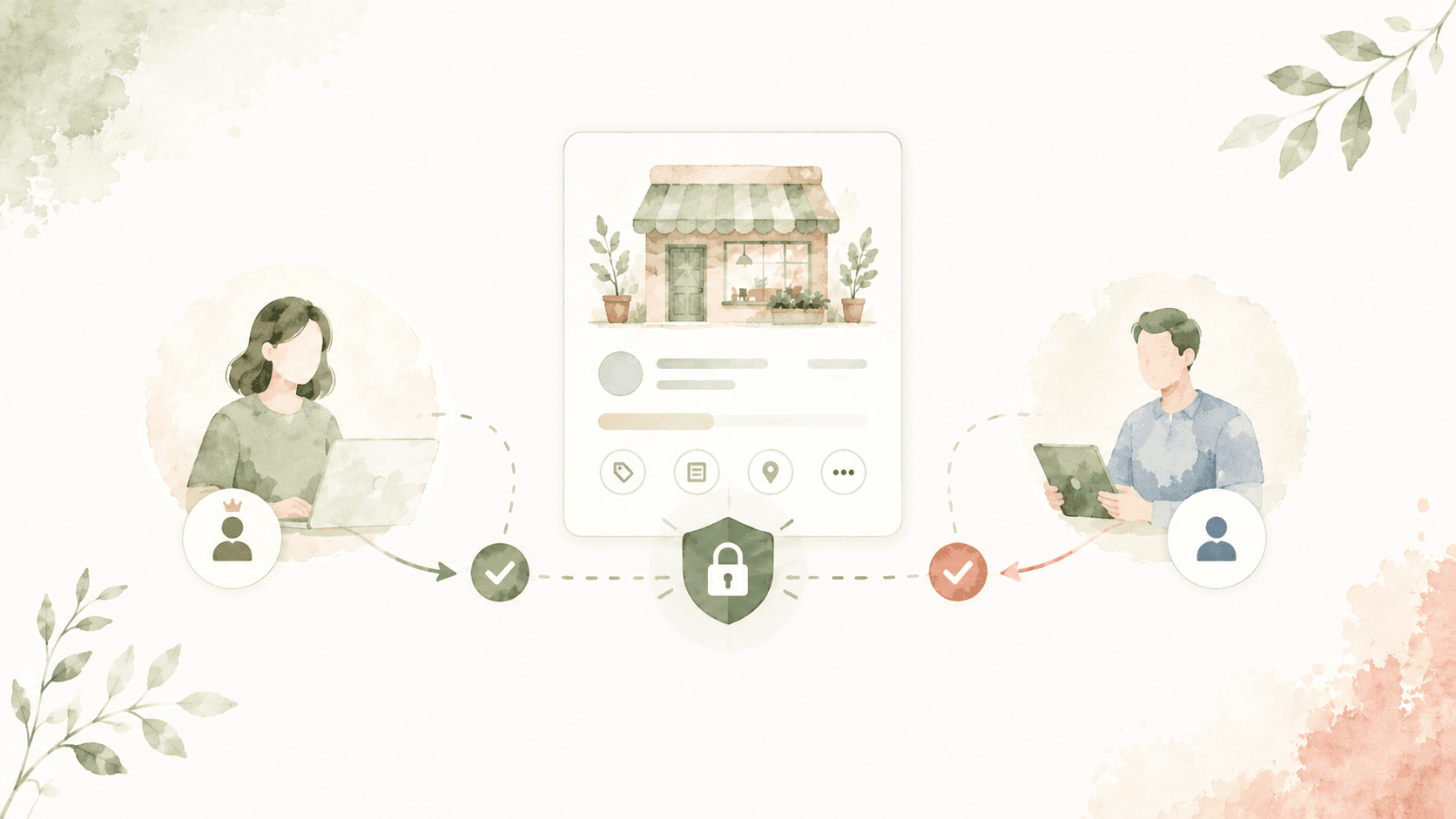
Googleビジネスプロフィールの運用を誰かに頼みたいとき、いちばん避けたいのは、GoogleアカウントのIDとパスワードをそのまま渡してしまうことです。
正しいやり方は、オーナー権限は持ったまま、必要な相手を「管理者」として追加することです。これなら、任せる範囲を整理しやすく、あとから外すこともできます。
この記事では、安心して外注するための基本をまとめます。
こんな方に向けて書いています
「自分で全部見るのは大変」「でも乗っ取りや囲い込みは心配」という方に向けた記事です。
外注時にやってはいけないこと
もっとも危ないのは、Googleアカウントのログイン情報を丸ごと渡すことです。メールや他サービスと同じアカウントを使っている場合、影響範囲が広くなります。
- ID・パスワードを共有する
- 誰が何を触れるのか分からないまま任せる
- 解約時の権限整理を考えずに始める
小さな店ほど、便利さを優先してしまいがちですが、後で困りやすいポイントです。
オーナーと管理者の権限の違い
権限 | 特徴 |
|---|---|
オーナー | プロフィール全体の責任を持つ中心権限 |
管理者 | 日常運用を任せやすい補助的な権限 |
基本は、事業者本人がオーナーを持ち、支援者や外注先は管理者にする形が安全です。
管理者を追加する手順
- Googleビジネスプロフィールの管理画面を開く
- ユーザーまたはアクセス管理の画面を開く
- 追加したい相手のGoogleアカウントを指定する
- 権限として「管理者」を選ぶ
- 相手が承認したら反映を確認する
この方法なら、相手にGoogleアカウント自体のログイン情報を渡す必要はありません。
外注先に任せる範囲の決め方
外注といっても、全部を任せる必要はありません。たとえば次のように分けられます。
任せ方 | 内容 |
|---|---|
初期整備だけ | カテゴリ、写真、説明文、基本情報の整備 |
運用まで | 営業時間更新、写真追加、月次確認、レポート |
見守り中心 | 月1回チェック、情報変更の監視、必要時の修正 |
「何を任せて、何は自分で決めるか」を最初に分けると、後の食い違いが減ります。
解約時に権限を外す方法
外注をやめるときは、管理者権限を外せば基本的には整理できます。ここを最初から理解しておくと、「一度頼んだら戻せないのでは」という不安が減ります。
囲い込みを避ける意味でも、オーナー権限は自分で持ち続ける方が安全です。
【一次情報】を入れる場所
【一次情報】ここに、管理者追加の実画面スクリーンショットと、実際にどこまで任せる前提で考えたか、注意したことを追記する。
まとめ
Googleマップの管理は外注できます。ただし、正しい任せ方は「アカウント共有」ではなく「管理者追加」です。オーナー権限は自分で持ち、必要な範囲だけ任せるのが基本です。
この設定、まるごと任せることもできます。→ モニター募集(残り3件)
あわせて、パフォーマンスの見方、サービス提供地域の設定も参考になります。