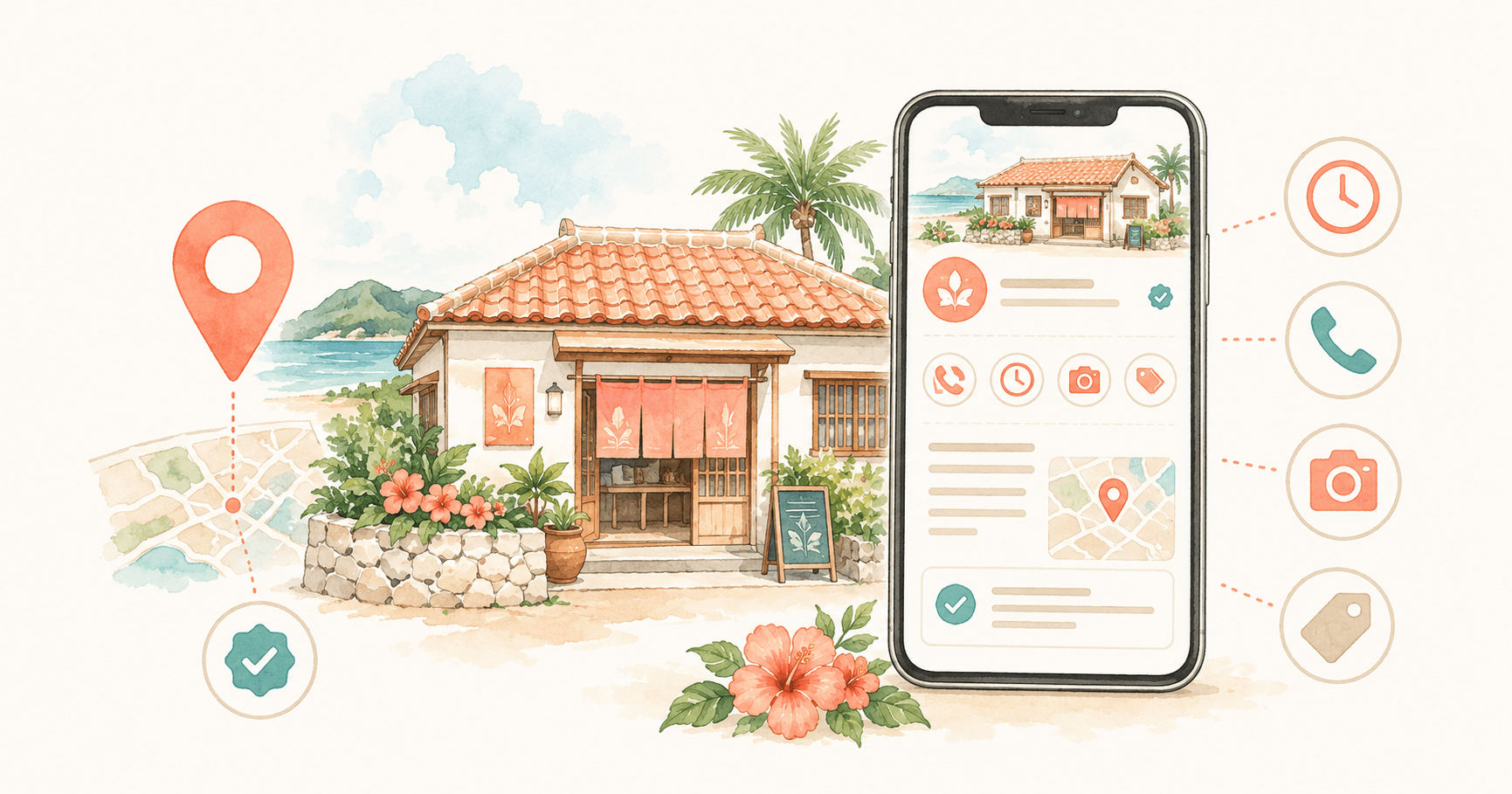
Googleビジネスプロフィールは、項目を大量に埋めることより、基本情報を正確に揃えることが先です。
宿や店舗なら、確認手続き、主カテゴリ、名称、住所・地図位置、営業時間、電話・Webサイト、写真の順で整えます。
検索順位を上げる裏技ではなく、お客さまが迷わず訪問・連絡できる状態を作るのが最初の目的です。
こんな方に向けて書いています
Googleマップへ店舗や宿を登録したものの、何から設定すればよいか分からない方。
2026年7月10日時点のGoogle公式ヘルプを基にしています。管理画面や確認方法は変更される場合があります。
最初にオーナー確認を済ませる
ビジネスプロフィールを作成または取得したら、まず管理権限の確認を進めます。Google公式では、確認方法は業種、公開情報、地域などに応じて自動的に決まり、利用者側で好きな方法へ変更できない場合があると説明しています。
動画、電話、メール、郵送など、画面に表示された方法に沿って進めます。確認が完了していないと、写真や情報の反映、口コミへの返信などで制限が出る場合があります。
主カテゴリは何を選ぶ?
カテゴリは、提供しているものを最も具体的に表す項目を主カテゴリにします。Google公式も、実際の主な事業を表す具体的なカテゴリを選ぶよう案内しています。
「観光」「サービス」のような広い言葉ではなく、選択肢にあるなら「ホテル」「ゲストハウス」「カヌー・カヤックツアー代理店」「美容院」など、実態に近いものを選びます。
名称・住所・地図位置を正確にする
ビジネス名は、看板、Webサイト、名刺などで使っている実際の名称を入力します。検索語句や地域名を不自然に付け足すのではなく、現実の名称と揃えます。
住所は、お客さまが訪問する場所なら公開します。訪問を受けず出張だけで対応する事業は、Googleのルールに沿って住所を非表示にし、サービス提供地域を設定します。
奄美のように番地や入口が分かりにくい場所では、地図上のピンが建物や入口を正しく示しているかも確認します。
営業時間と特別営業時間を設定する
通常の営業時間に加え、祝日、年末年始、臨時休業などは特別営業時間で更新します。予約制の事業でも、電話や受付に対応できる時間を分かるようにします。
電話・Webサイト・予約先を揃える
- 電話番号を押して発信できる
- ホームページが正常に表示される
- 予約ページが現在も使える
- 料金や営業時間がプロフィールと矛盾しない
最初に載せたい写真は?
- 外観と入口
- 店内・客室・受付
- 商品・料理・体験内容
- 駐車場や乗り場までの目印
- スタッフまたは対応の雰囲気
Google公式も、外観、商品、サービスなどの写真を追加できると案内しています。観光ポスターのような写真だけでなく、「着いたときにここだと分かる写真」を入れるのが実用的です。
最初の設定チェックリスト
- オーナー確認が完了している
- 主カテゴリが実態と合っている
- 名称が看板やWebサイトと一致している
- 住所・ピン・入口が正しい
- 通常・特別営業時間が最新
- 電話・サイト・予約リンクが開く
- 外観を含む基本写真がある
説明文には何を書く?
説明文は、事業名を繰り返す場所ではありません。主なサービス、対象者、地域、予約方法、特徴を自然な文章でまとめます。
たとえば宿なら、客室の種類、対応人数、予約方法、周辺環境を簡潔に書きます。体験事業なら、体験内容、所要時間、対象年齢、集合方法を伝えます。検索語句を不自然に並べるのではなく、初めて見る人が事業内容を理解できる文章にします。
設定後はどこを毎月確認する?
登録直後だけ整えても、情報が古くなれば役に立ちません。月に一度、次を点検します。
- 営業時間と臨時休業
- 電話番号・予約URL
- 新しく追加された口コミ
- 利用者が投稿した写真
- サービス・料金変更
- プロフィールの閲覧や経路案内などの反応
特に祝日営業と臨時休業は、来店前に見られやすい情報です。SNSだけ更新してGoogleマップが古いまま、という状態を避けます。
登録時に注意したいこと
一つの場所に重複プロフィールを作らないこと、実在しない住所や私書箱を使わないこと、実際の名称と異なる言葉を店名へ付け足さないことが基本です。
管理を外部へ任せる場合も、オーナー権限は事業者自身が保持し、担当者には必要な権限だけを渡します。パスワードそのものを共有するより、Googleアカウントの権限追加を使う方が引き継ぎやすくなります。
まとめ
Googleビジネスプロフィールは、確認、カテゴリ、名称、場所、時間、連絡先、写真の順で整えます。
投稿機能や細かな装飾より、まず「営業しているのか」「どこにあるのか」「どう予約するのか」が正確に分かる状態を作ってください。